FAQ
NOS APPLICATIONS MOBILES
Qu'est-ce que l'application CMB Mobile ?
L'application CMB Mobile permet la consultation des portefeuilles directement depuis un smartphone.
Elle est protégée par un mot de passe (ou biométrie) et un code PIN.
Compatibilité :
- iOS (iPhone, iPad) – Version 11.0 ou ultérieure
- Google Android (smartphones) – Version 5.0 ou ultérieure
Qu'est-ce que l'application AKARI ?
L'application Akari permet de confirmer les paiements en ligne effectués sur des sites marchands avec une carte de crédit.
Elle est protégée par un code PIN.
Compatibilité :
- iOS (iPhone) – Version 15.0 ou ultérieure
- Google Android (smartphones et tablettes) – Version 5.0 ou ultérieure

Vidéo d’aide – Première connexion CMB Online et accès à CMB Online
Vidéo : Enrôlement CMB Mobile - Connexion à CMB Online
CMB Online : https://cmbonline.cmb.mc/
Avant de commencer votre enrôlement, assurez-vous d’avoir en votre possession le code QR ainsi que le mot de passe temporaire.
Étapes d’inscription :
- Désinstallez l'application CMB Mobile.
- Réinstallez l'application CMB Mobile.
- Ouvrez l'application CMB Mobile.
- Cliquez sur « Suivant » jusqu'à atteindre « Terminer ».
- Appuyez sur « S’enregistrer ».
- Cliquez sur « Scanner le QR code ».
- Scannez le QR code reçu par email.
- Supprimez le nom du téléphone et saisissez un nouveau nom. Ne pas le faire peut entraîner un problème technique dans l’application.
- Configurez un code PIN.
- Activez Face ID si vous le souhaitez.
- Acceptez les conditions d'utilisation.
- Entrez le mot de passe temporaire et cliquez sur « Suivant ».
- Définissez un nouveau mot de passe d’au moins 8 caractères, incluant des majuscules, des minuscules et un caractère spécial.
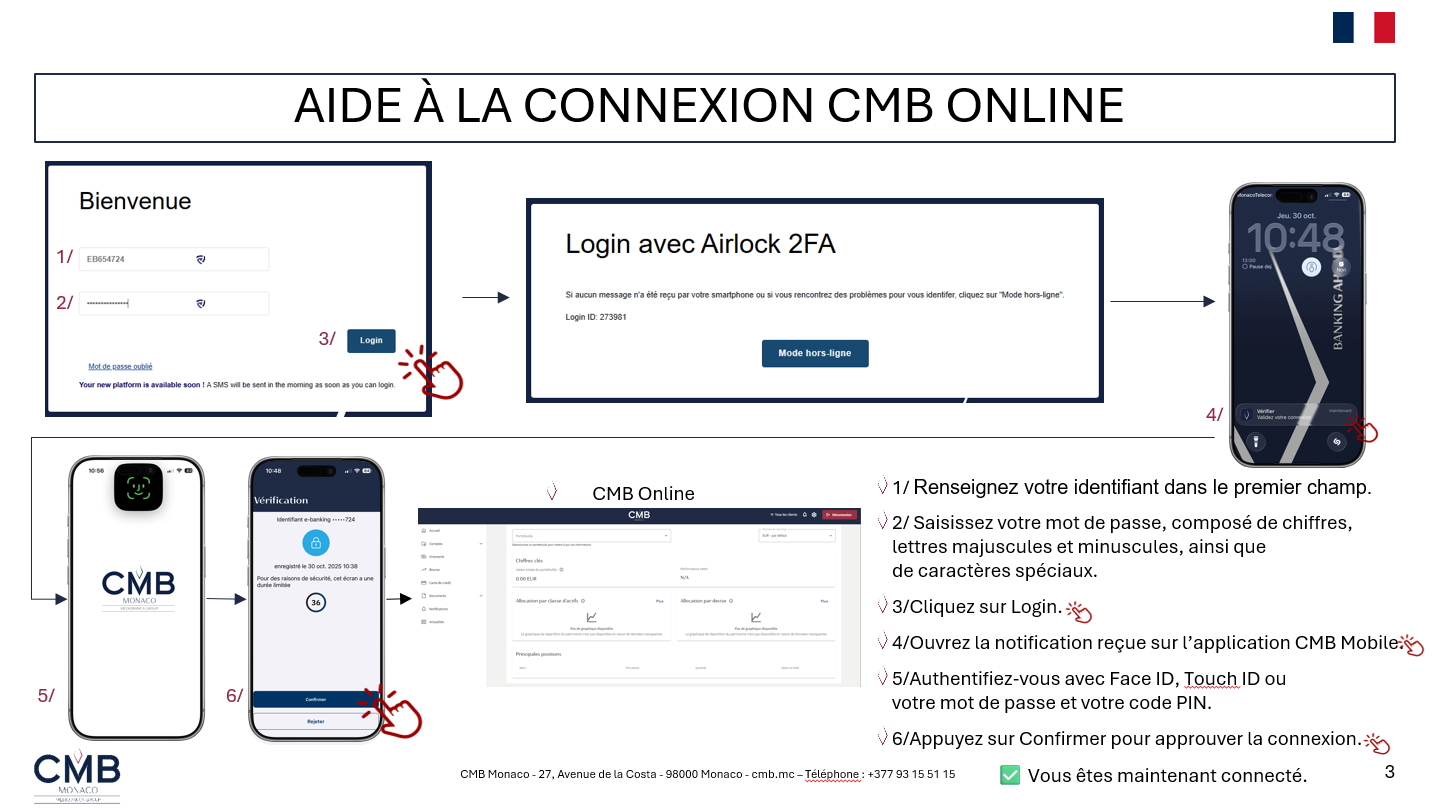
Veuillez trouver ci-dessous les instructions pour vous connecter via un navigateur :
- CMB Online : Accéder à la plateforme
- Nom d’utilisateur : AB123456
- Mot de passe : le mot de passe défini sur CMB Mobile
- Cliquez sur « Se connecter ».
- Validez la connexion sur votre application CMB Mobile.
- Cliquez sur la notification.
- Appuyez sur « Confirmer ».
- Authentifiez-vous avec Face ID ou votre code PIN.
- Cliquez sur « Confirmer ».
Si vous rencontrez des difficultés ou avez besoin d'une assistance supplémentaire, n'hésitez pas à nous contacter.
Téléphone : +377 93 15 51 15
E-mail : clientsupport@cmb.mc
CONNEXION
Vous ne pouvez pas vous connecter à votre CMB Online :
Demandez un QR code au service dédié Client Support CMB Monaco.
Téléphone : +377 93 15 51 15
E-mail : clientsupport@cmb.mc
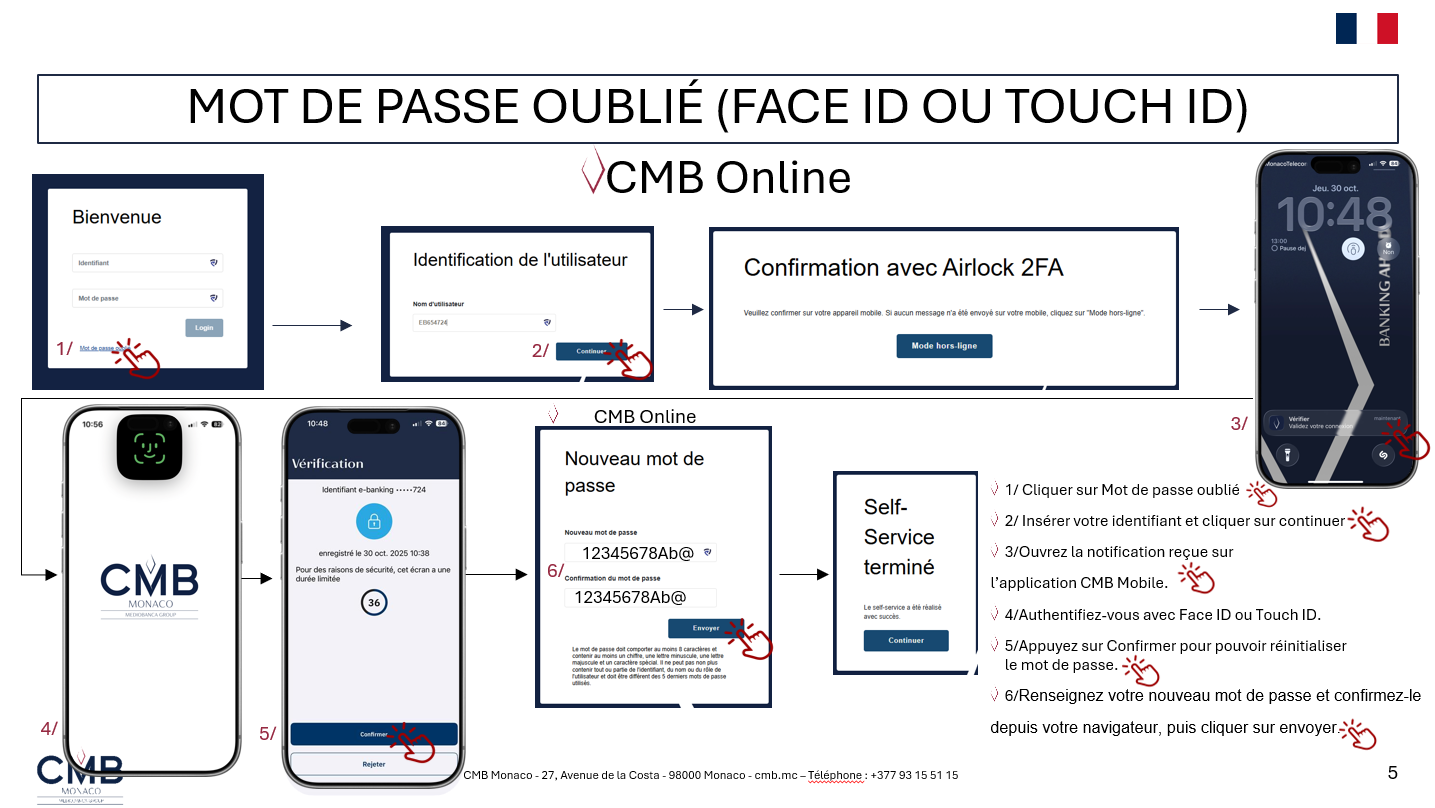
Vous ne pouvez pas vous connecter à votre CMB Online :
Contactez le service dédié :
Client Support CMB Monaco
Téléphone : +377 93 15 51 15
E-mail : clientsupport@cmb.mc
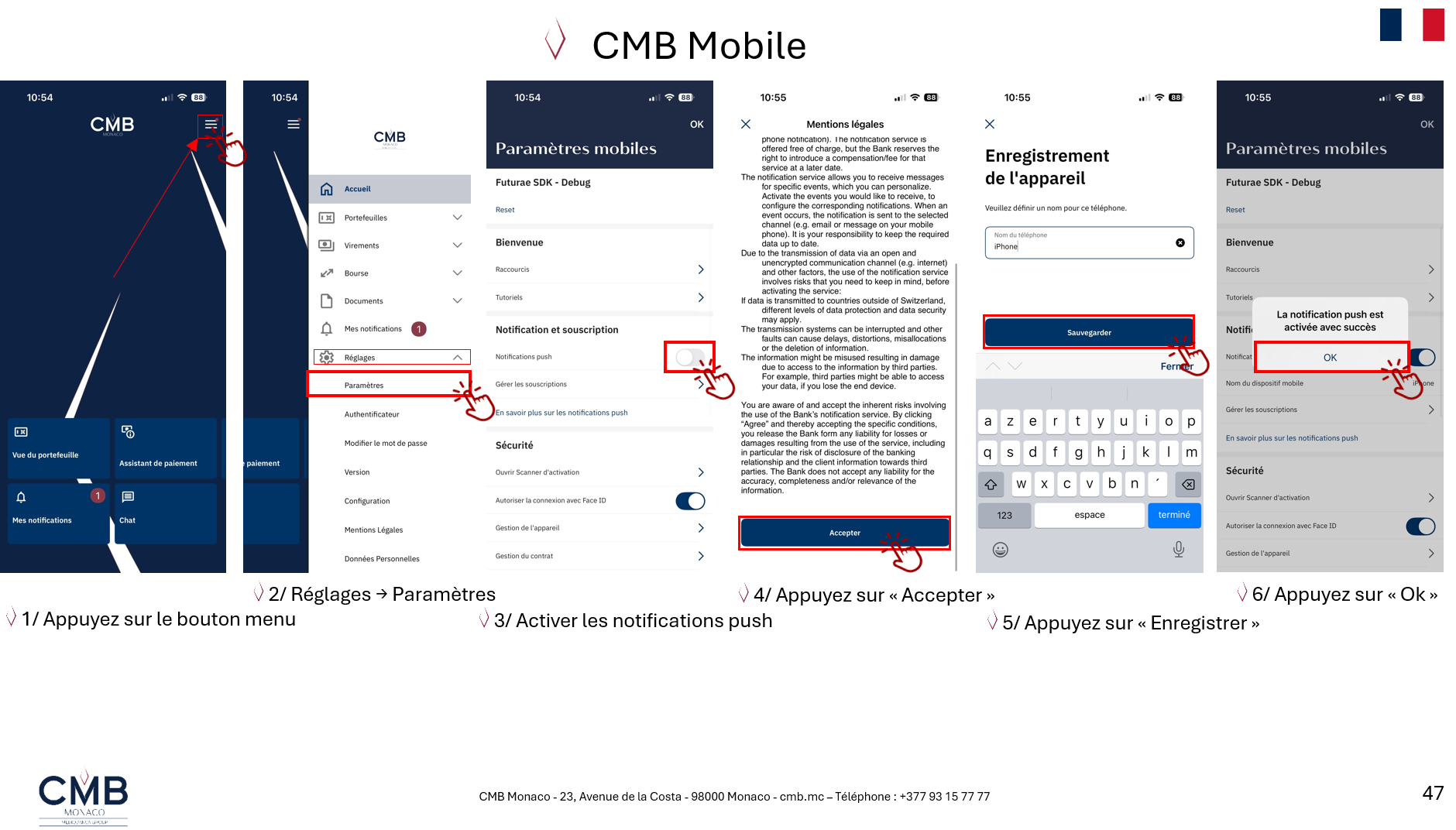
ACTIVER LA NOTIFICATION PUSH
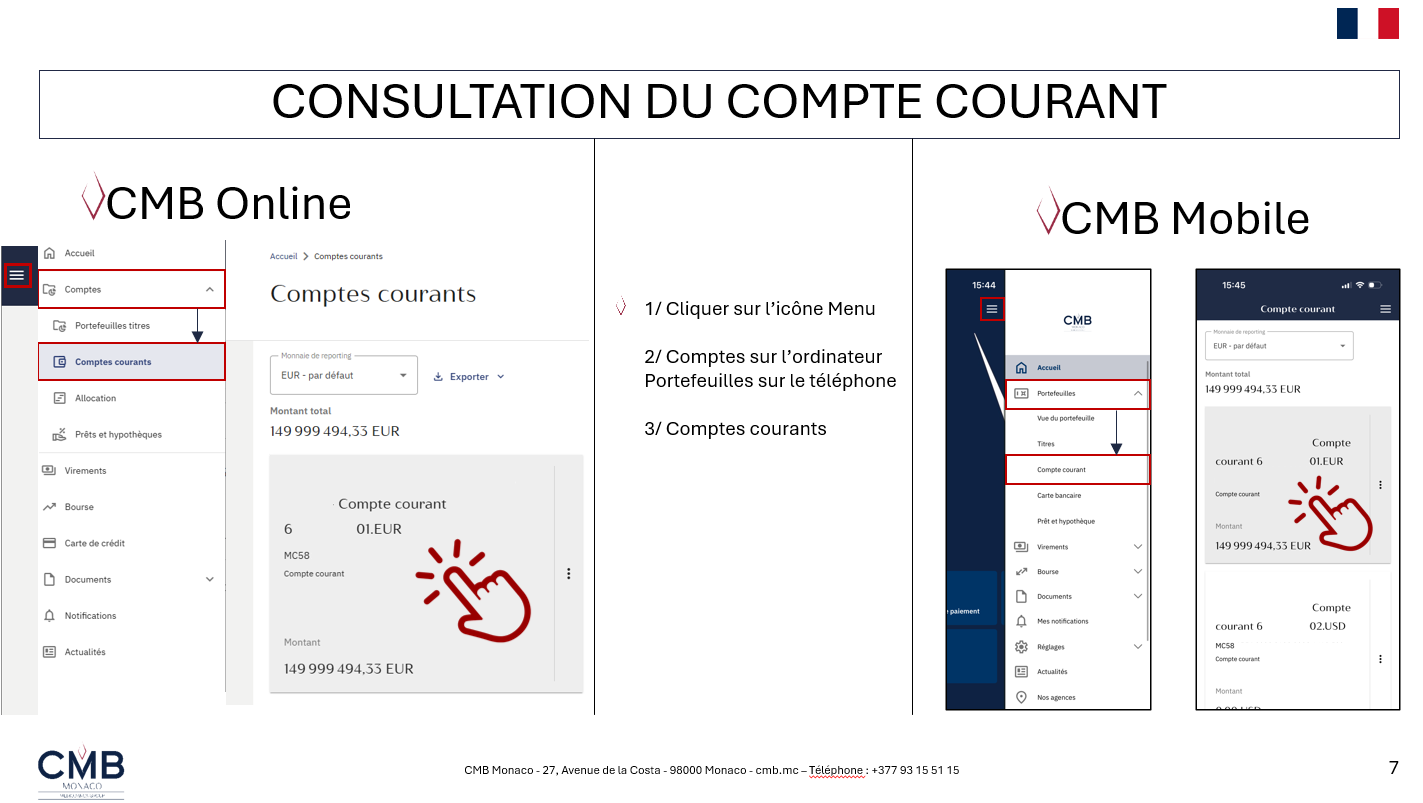
NAVIGATION
VIREMENTS
Quels sont les différents types de virements ?
- Transfert interne : plus communément appelé compte à compte
Il permet d’effectuer un virement entre deux comptes auxquels vous avez accès sur votre plateforme eBanking.
- Paiement interne banque :
Il permet d’effectuer un virement vers un bénéficiaire également domicilié à CMB Monaco.
- SCT (Sepa credit transfert) : plus communément appelé SEPA
Il permet d’effectuer un virement en euros sur la zone SEPA, qui est constituée des pays de l’Union européenne, auxquels s’ajoutent la Norvège, l’Islande, le Liechtenstein, la Suisse, Monaco, Saint-Martin, Andorre et le Vatican.
- Swift (The Society for Worldwide Interbank Financial Telecommunications) :
Il permet d’effectuer un virement en devise et en euros.
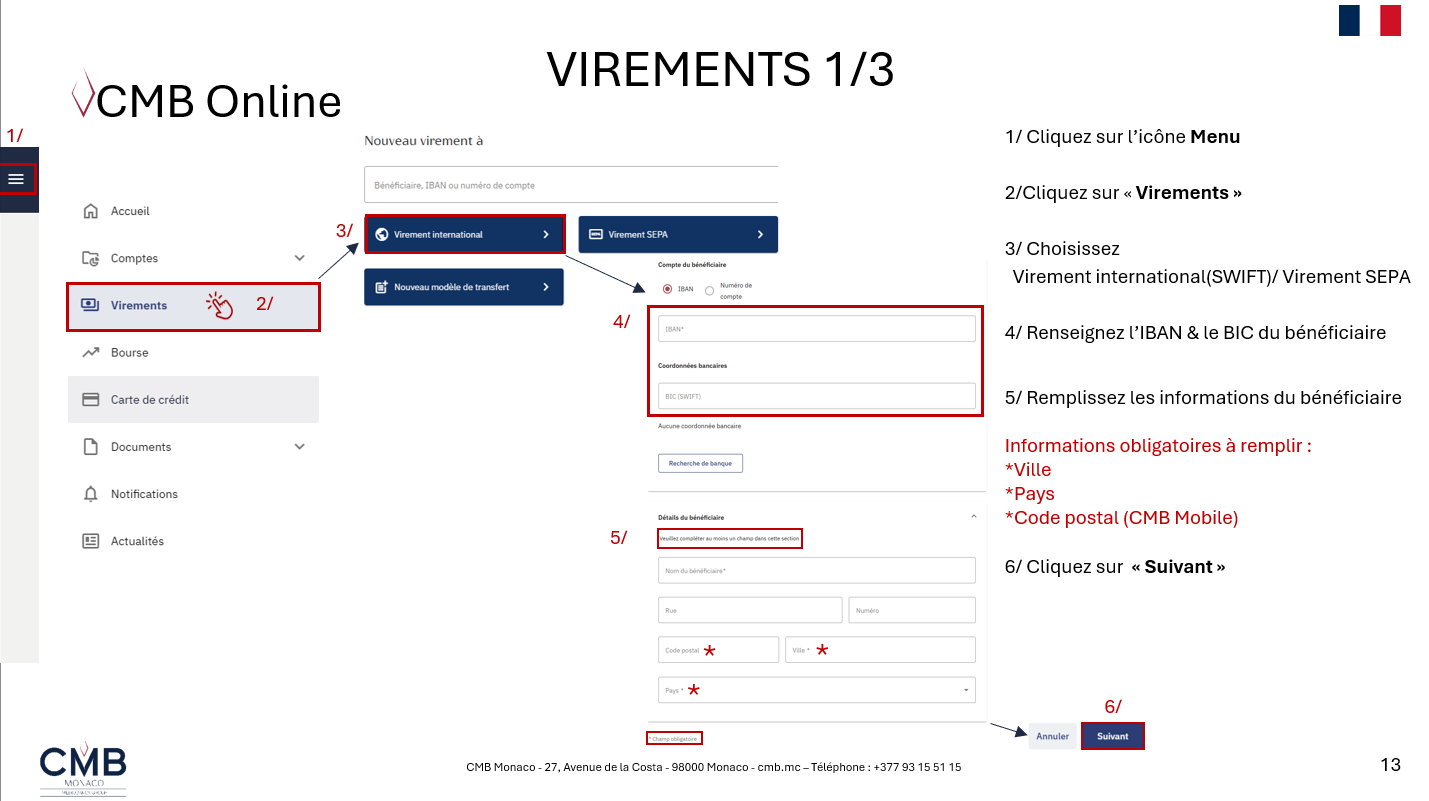
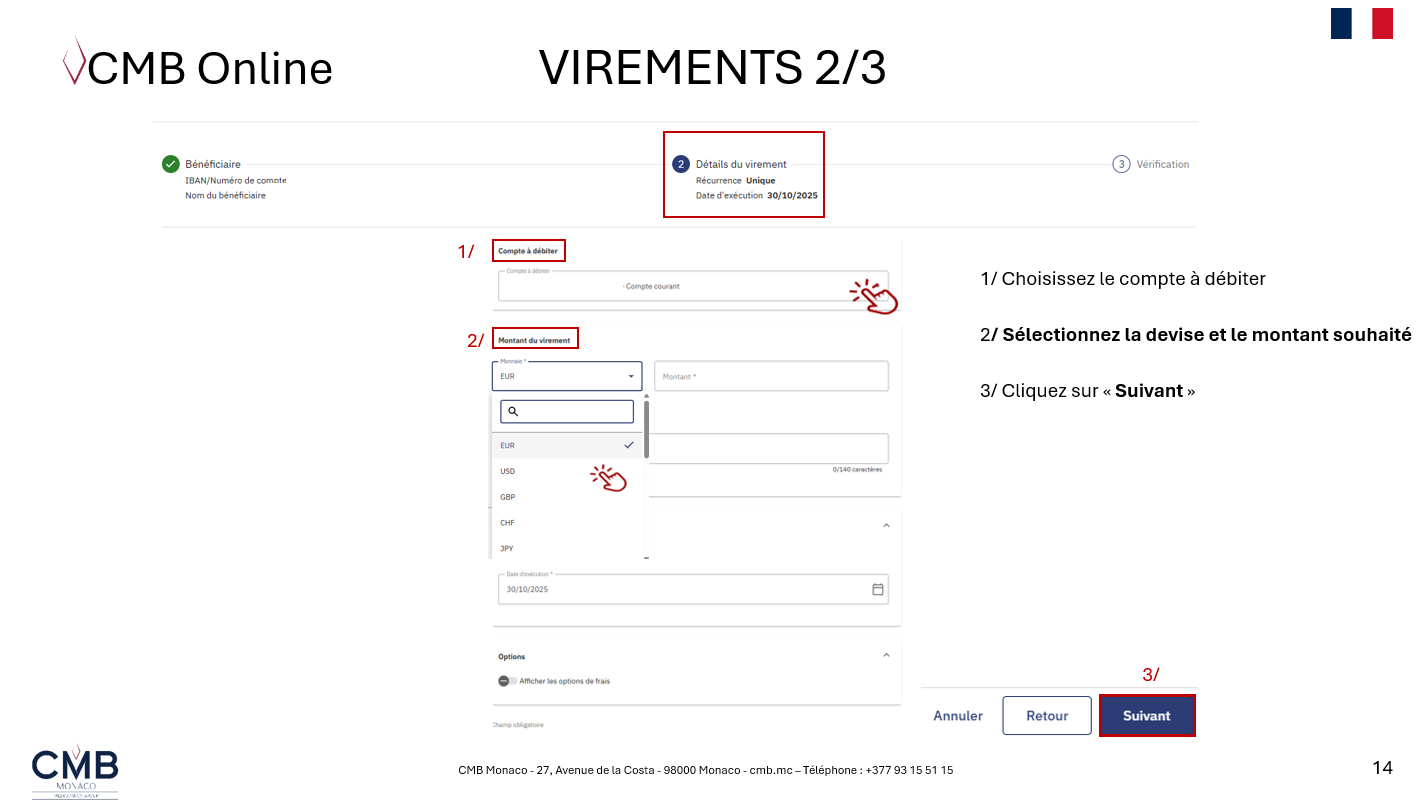
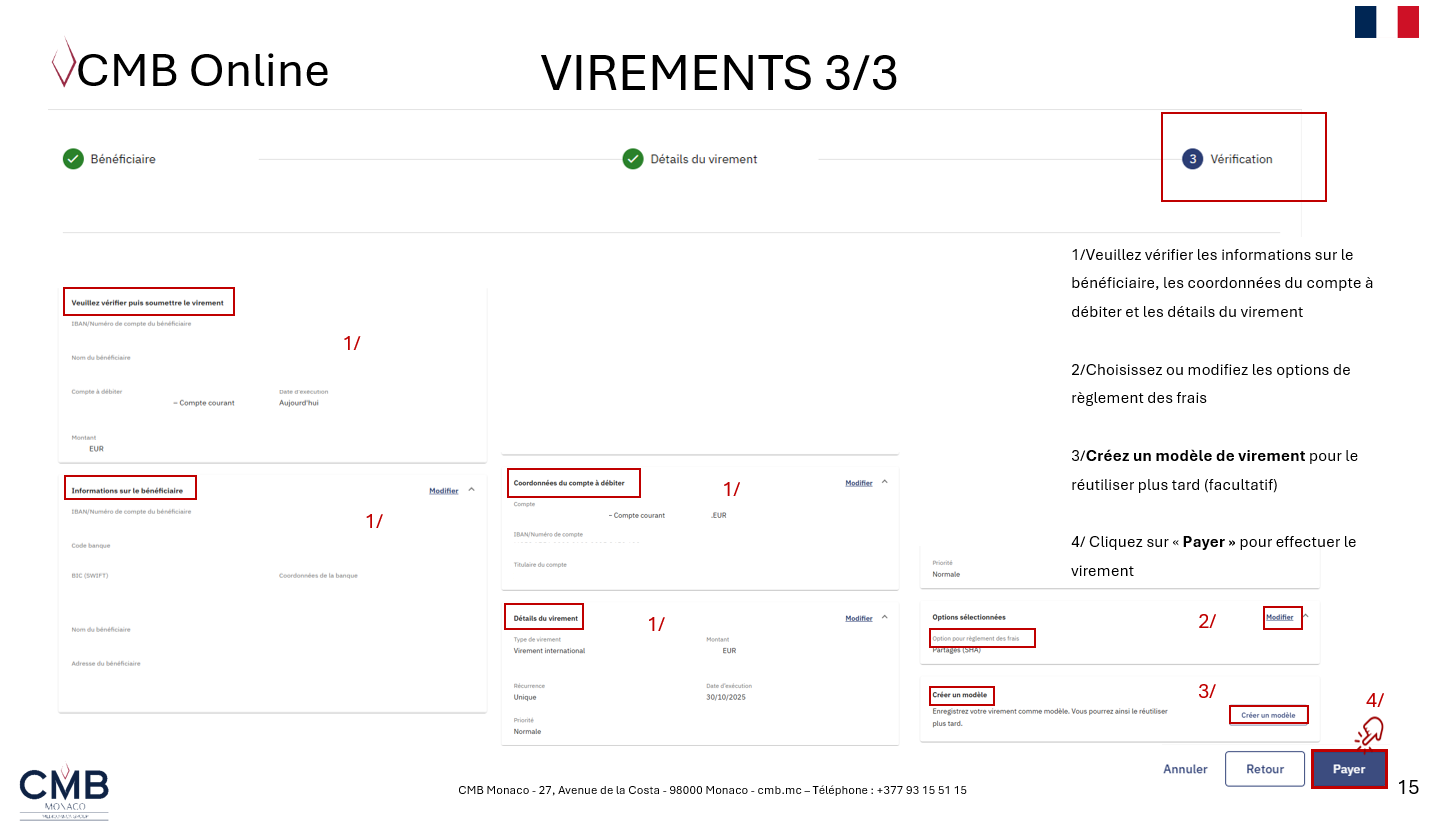
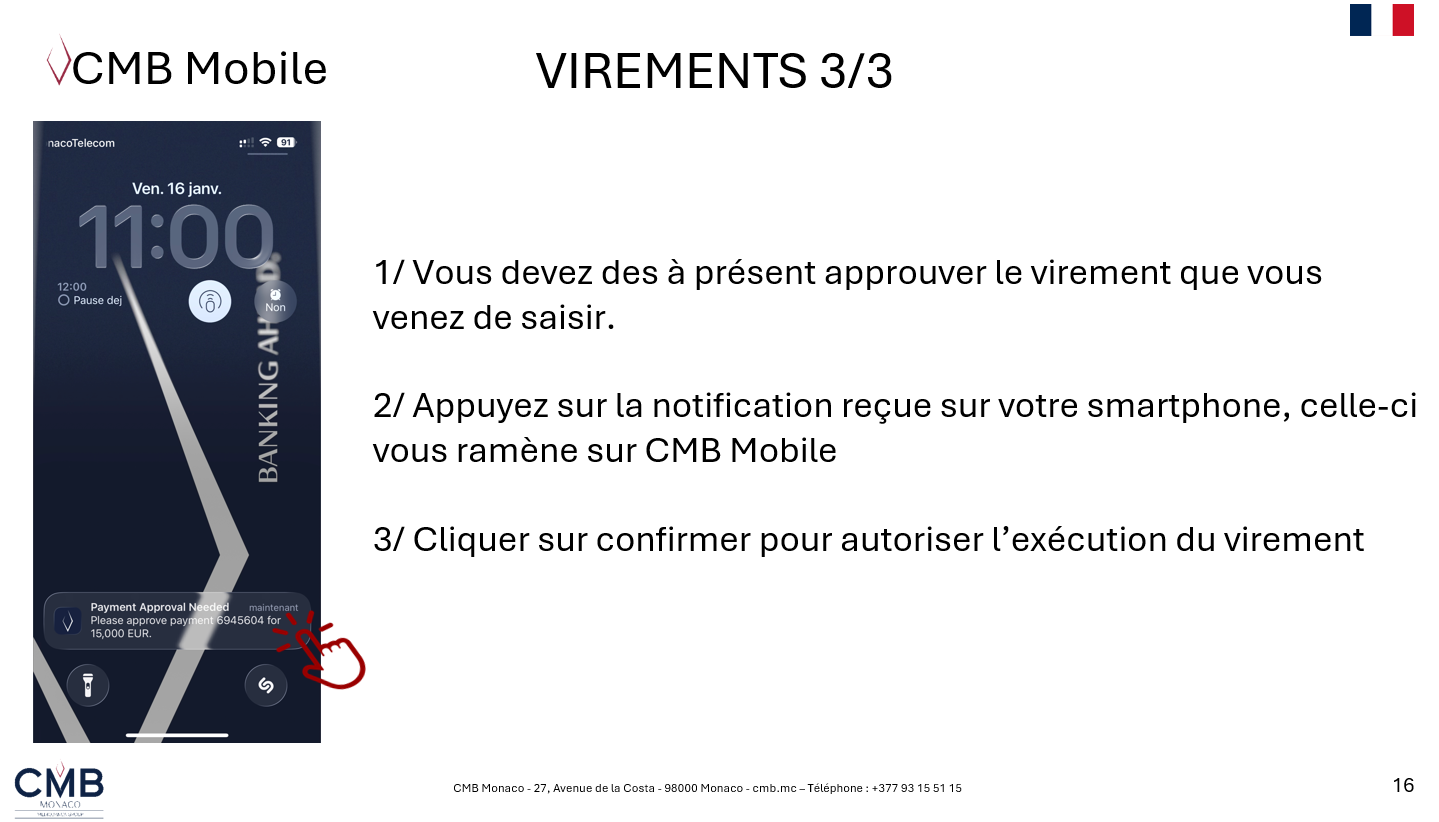
Comment faire un virement ?
DOCUMENTS
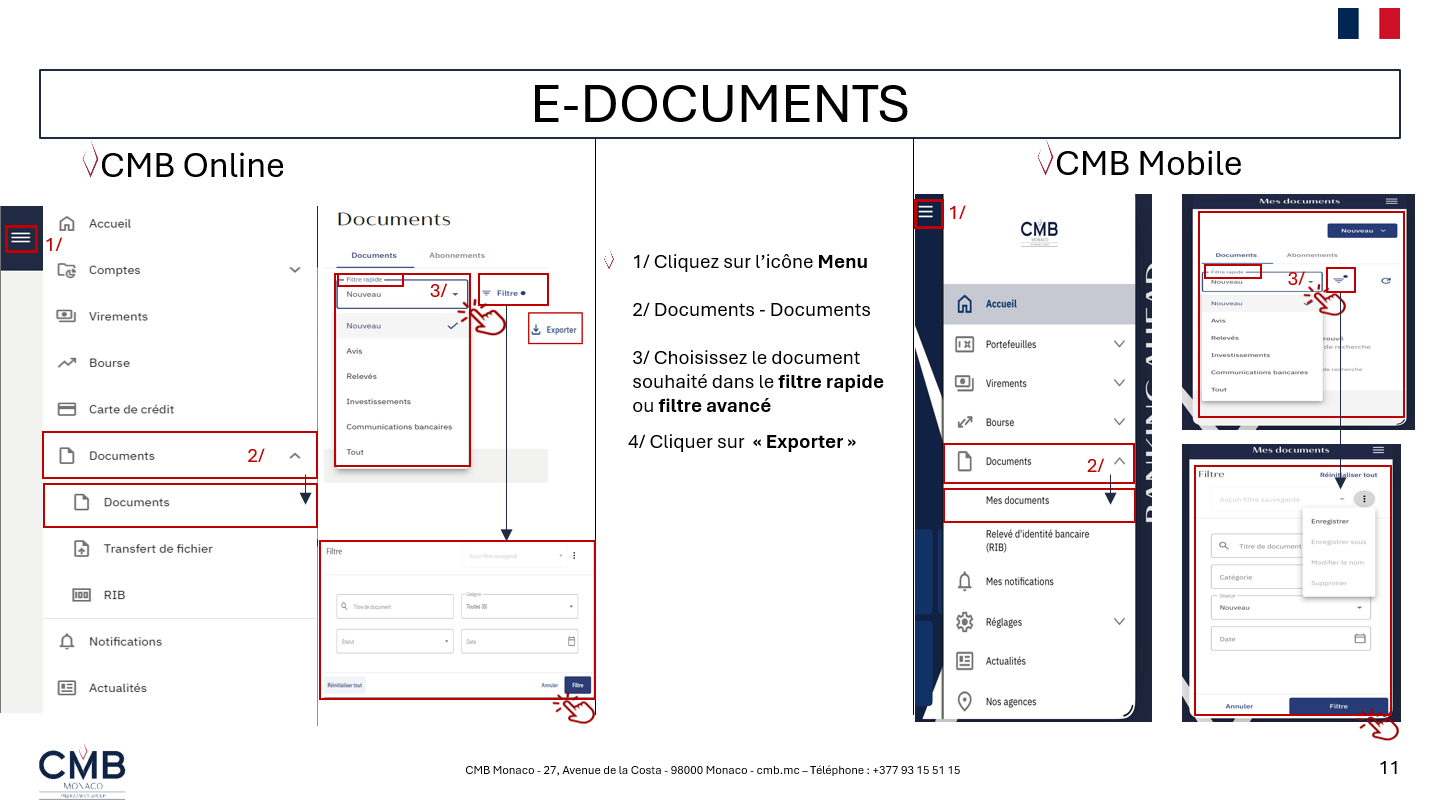
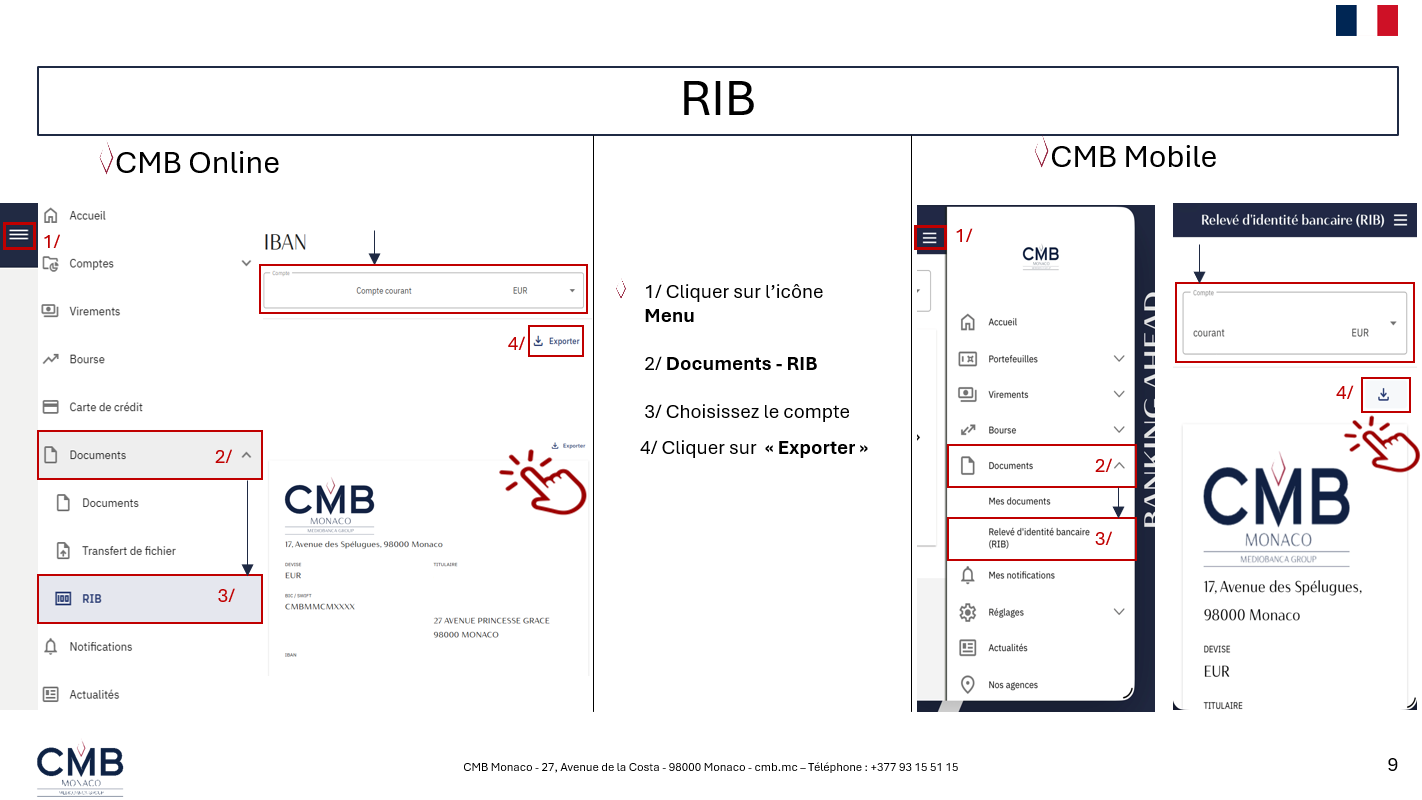
Comment télécharger mes coordonnées bancaires ?
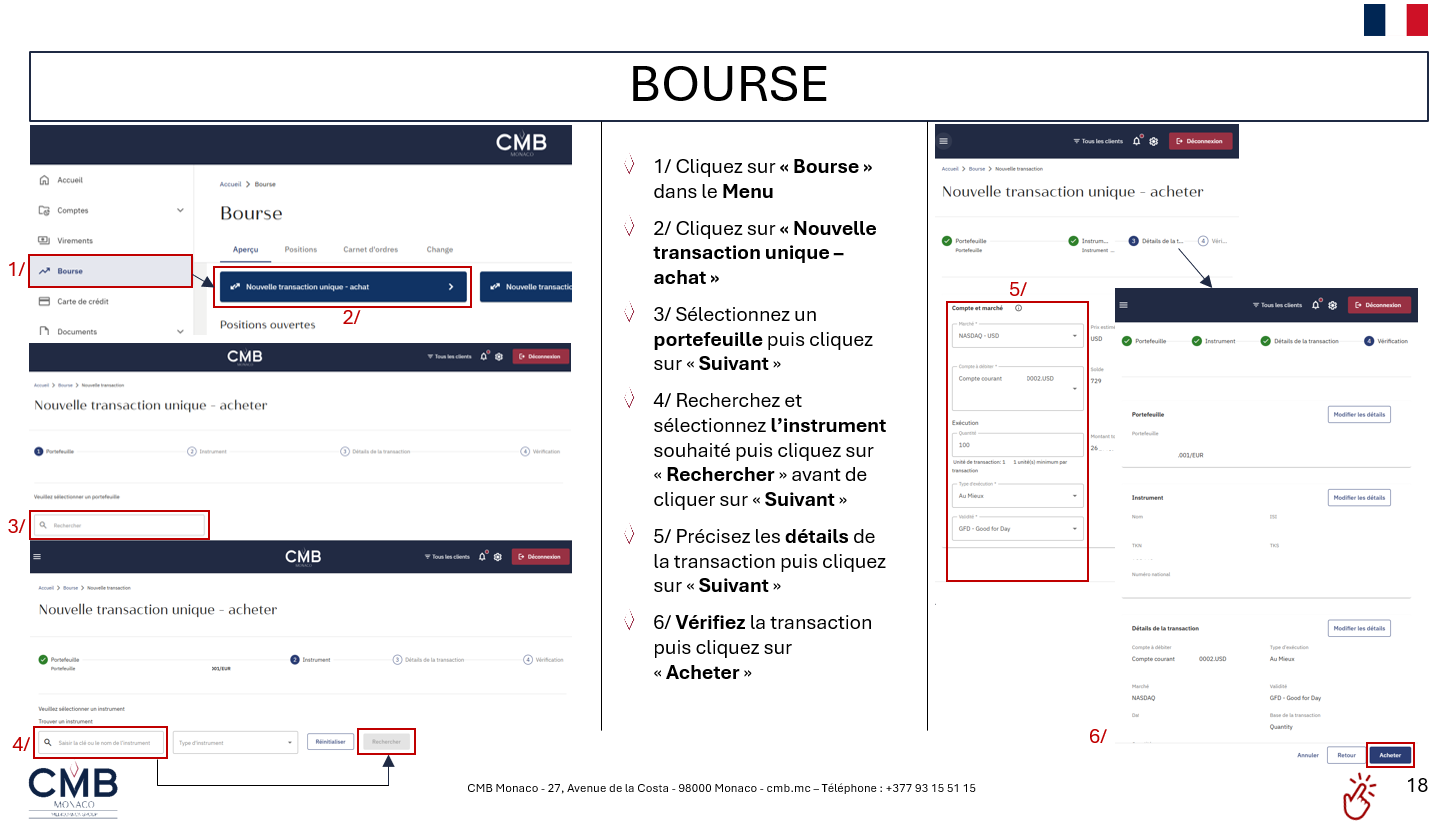
Bourse
CARTES
Comment consulter les opérations effectuées avec ma carte de crédit ?
Vous avez la possibilité de retrouver le détail des transactions de votre carte bancaire depuis votre accès eBanking.
Pour cela, nous vous invitons à vous connecter à votre espace CMB Online ou CMB Mobile et suivre les étapes ci-dessous :
CMB Online:
Dans le menu « Carte de crédit »
CMB Mobile :
Dans le menu « Portefeuilles » sélectionner « Carte de crédit »
A noter, aucun relevé ne sera édité s’il n’y a pas de transaction dans le mois.
Portfolio & Account Statement
Pour obtenir un relevé détaillé des transactions jusqu’au jour précédent, veuillez suivre les étapes ci-dessous :
1. Accédez à l’onglet « Documents ».
2. Sélectionnez la section « Documents ».
3. Cliquez sur « Nouveau ».
4. Commandez un rapport en sélectionnant « Relevé de portefeuille ou de compte ».
5. Choisissez « Relevé de compte ».
6. Sélectionnez le portefeuille pour lequel vous souhaitez obtenir le relevé.
7. Indiquez la date du relevé souhaitée.
8. Enfin, cliquez sur « Commander le rapport ».
Veuillez patienter entre 5 et 10 minutes pour la génération du document ; vous le retrouverez ensuite dans vos eDocuments. 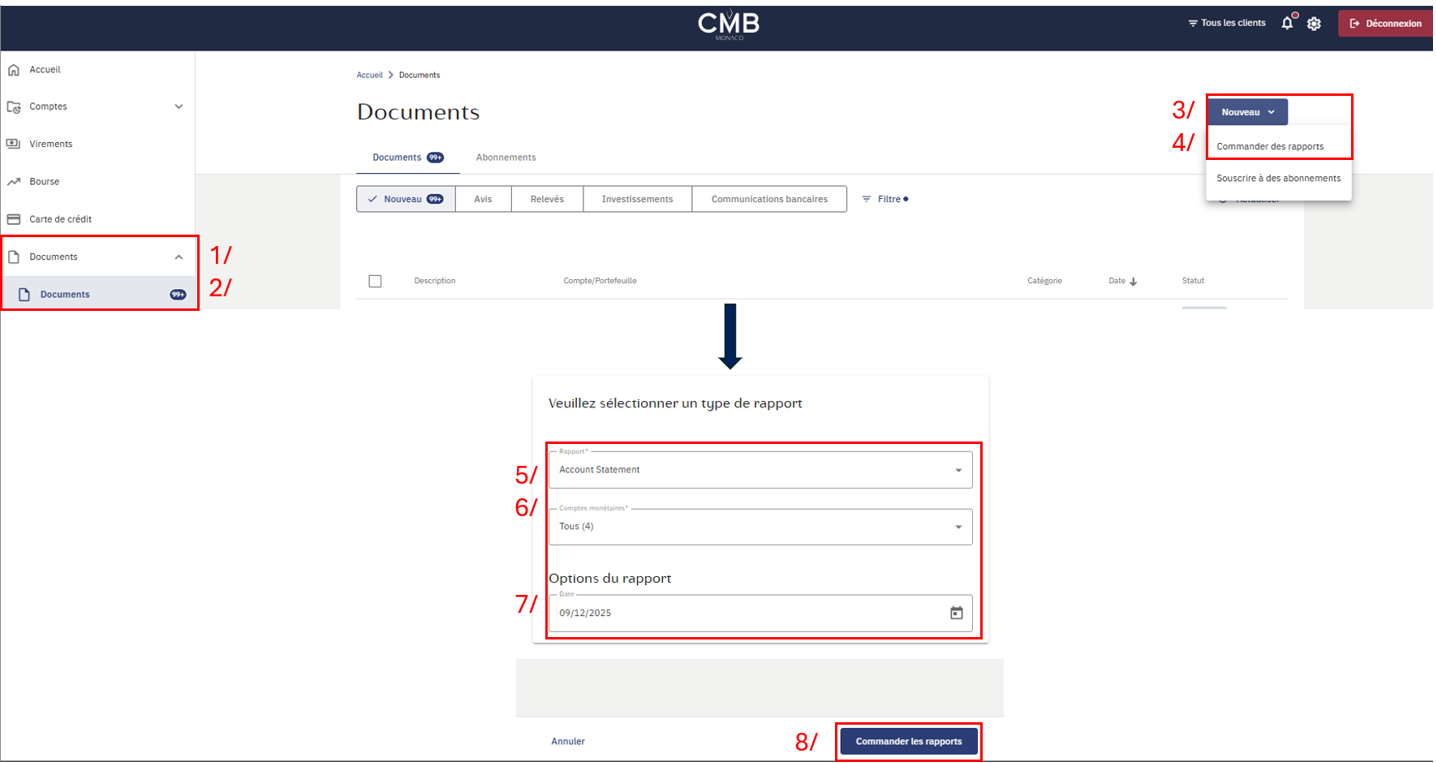
Générez un QR code via CMB Mobile
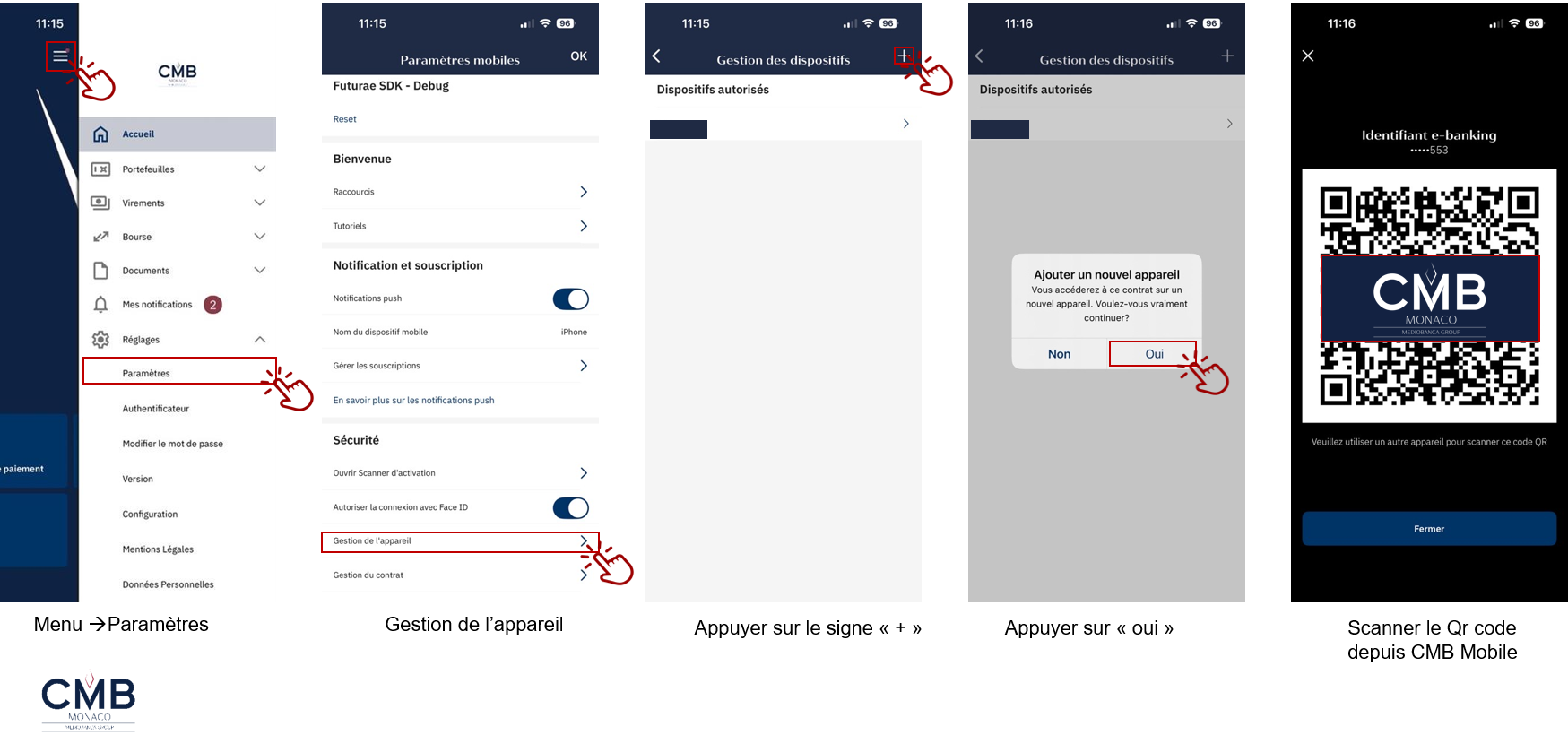
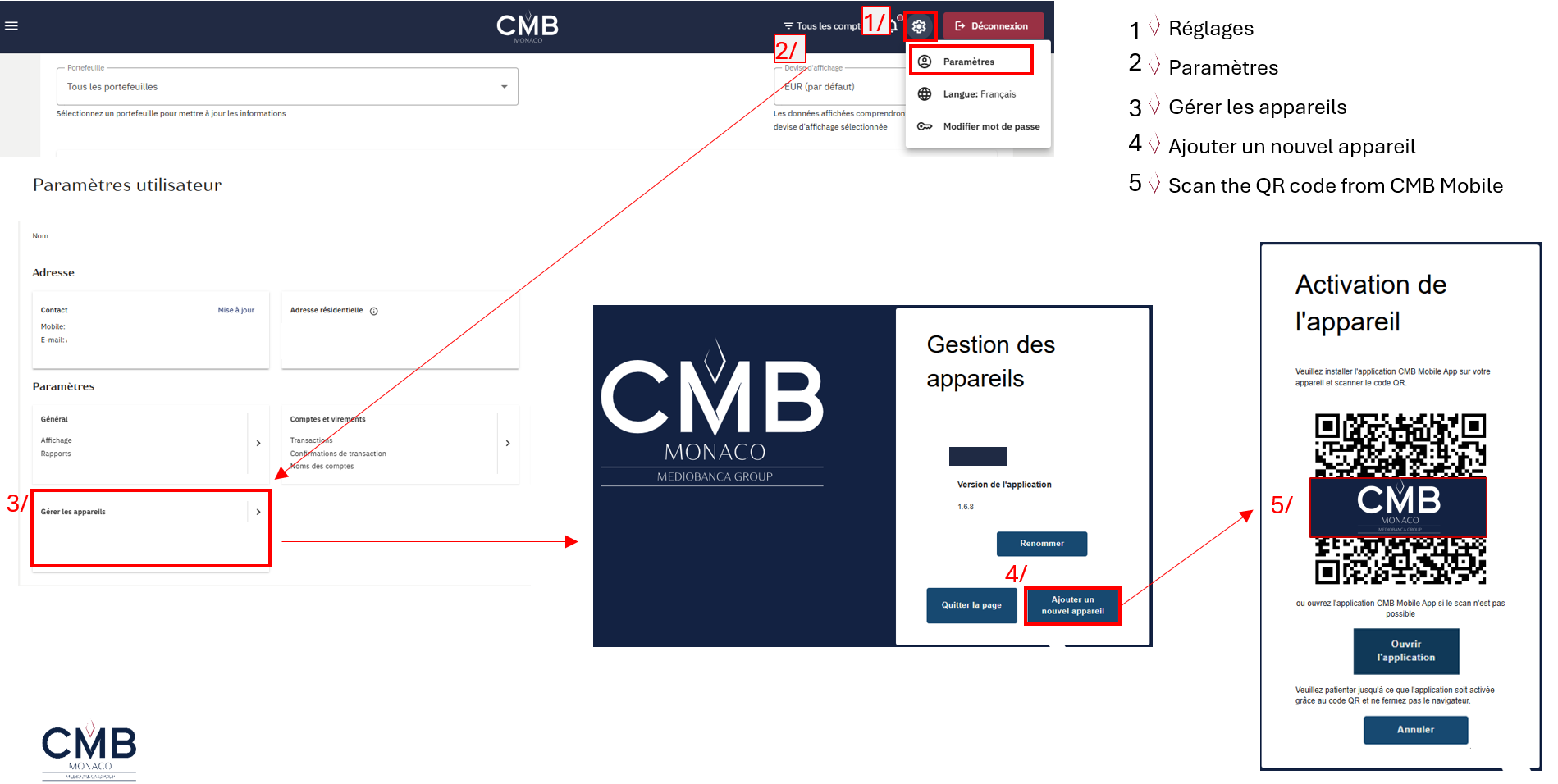
Générez un QR code via CMB Online
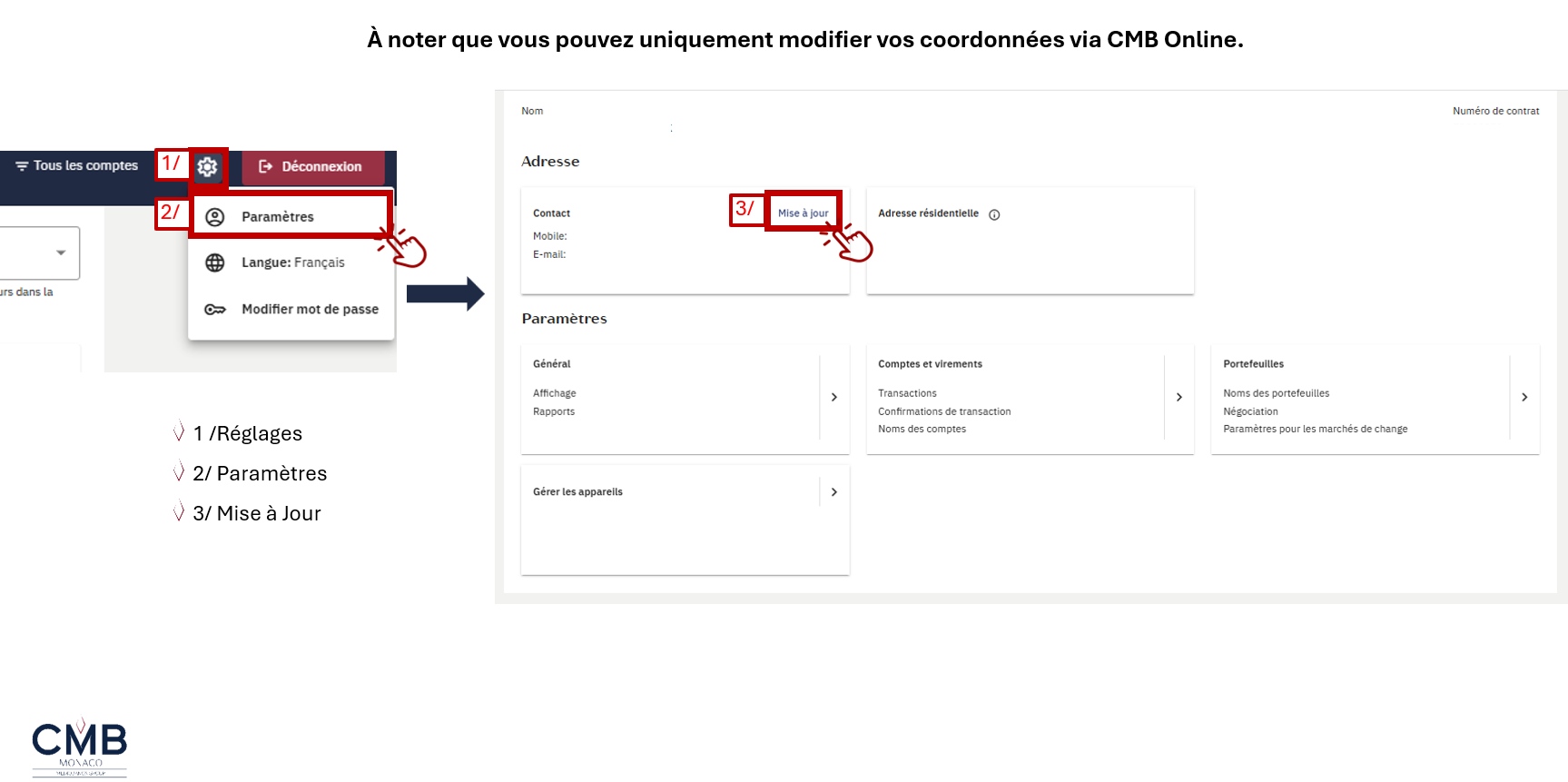
Mise à jour de vos cordonnées
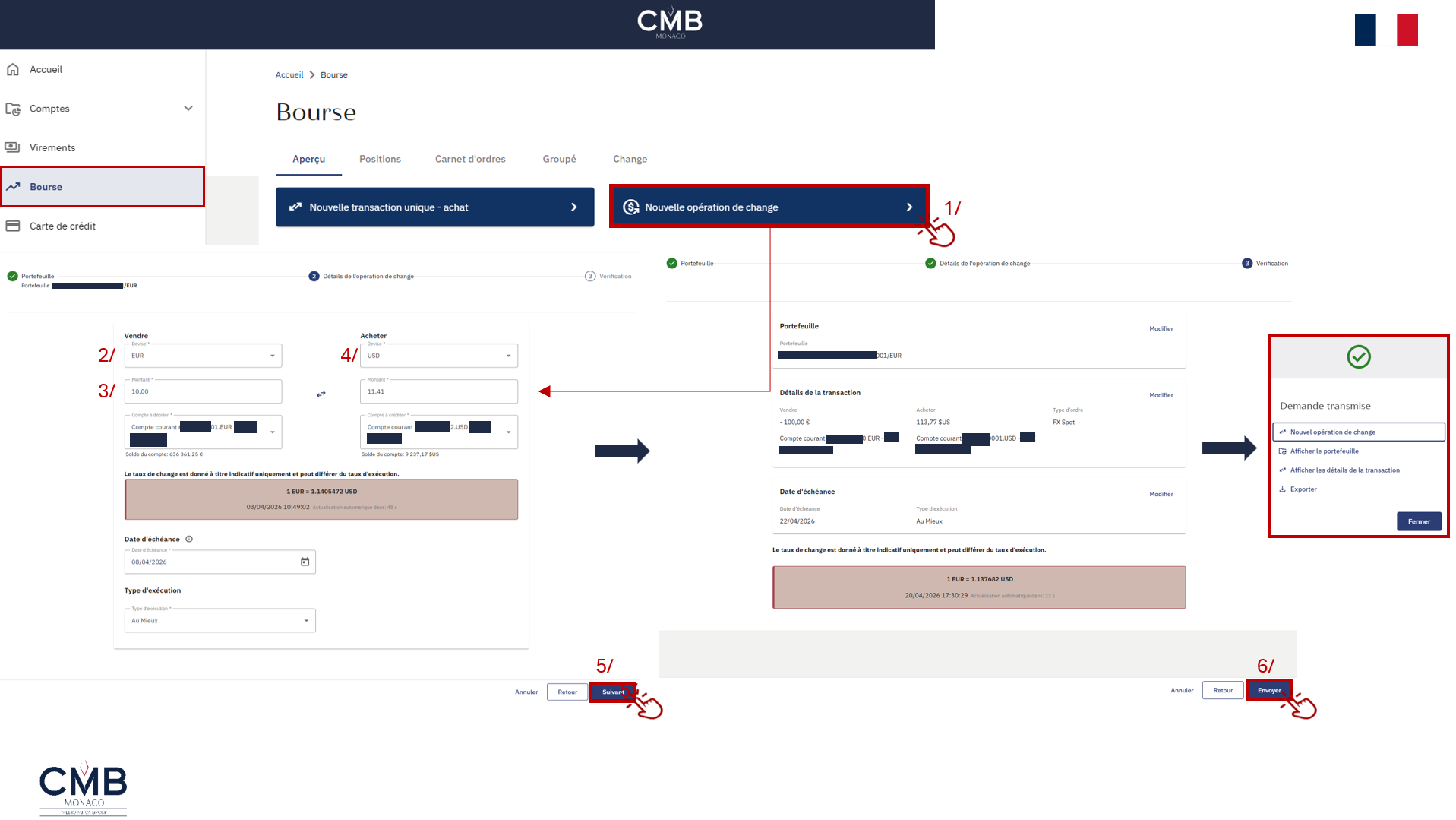
Opération de change
Lorsque vous accédez à l’onglet Bourse, vous avez la possibilité d’effectuer une opération de change (Forex) :
- Cliquez sur « Nouvelle opération de change »
- Sélectionnez la devise que vous souhaitez vendre
- Indiquez le montant à vendre
- Choisissez la devise que vous souhaitez acheter (vous devez impérativement disposer d’un compte dans cette devise)
- Cliquez sur « Suivant »
- Après vérification des informations (montant et devises), cliquez sur « Envoyer » pour valider l’opération
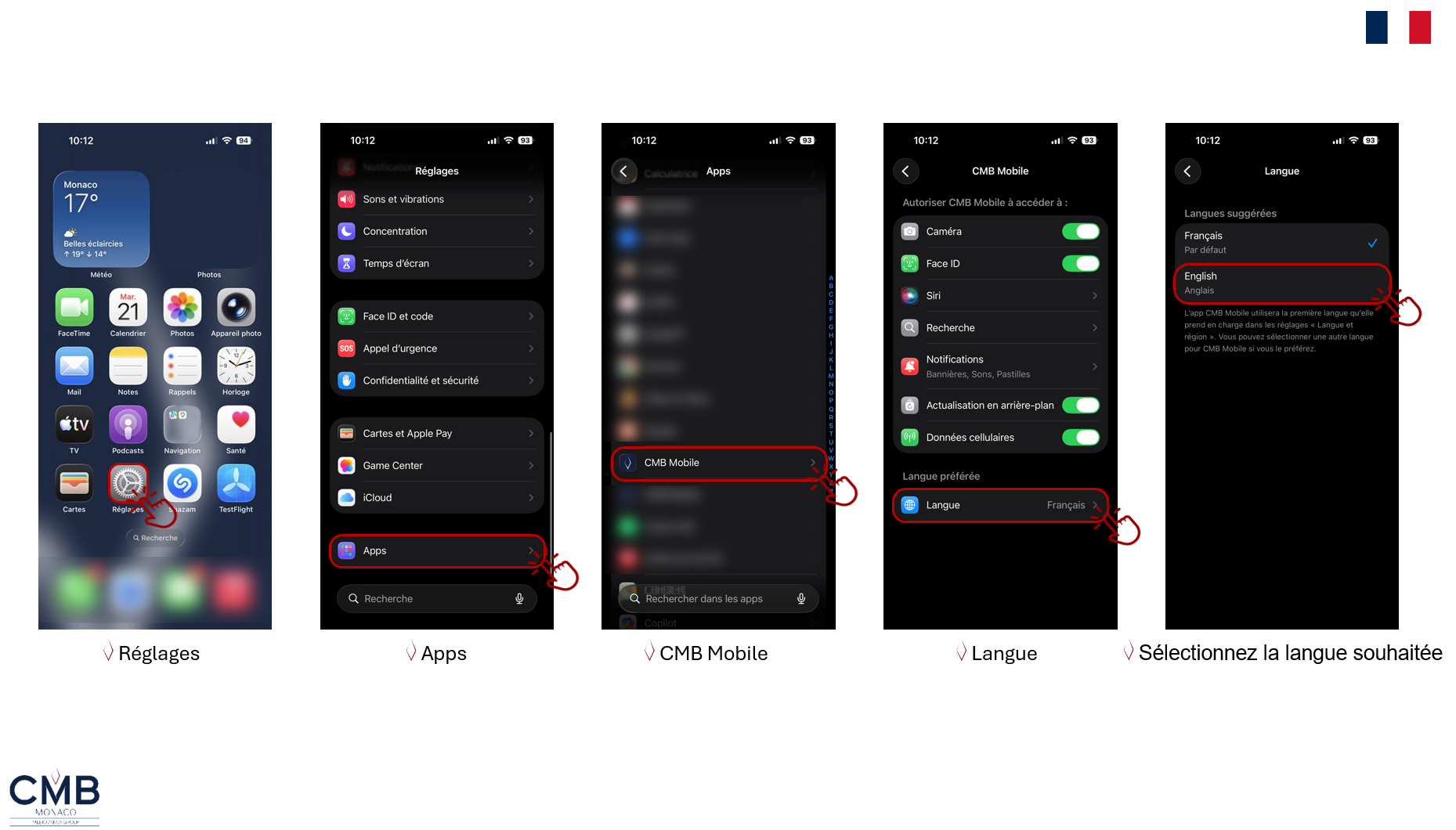
Changement de langue – CMB Mobile
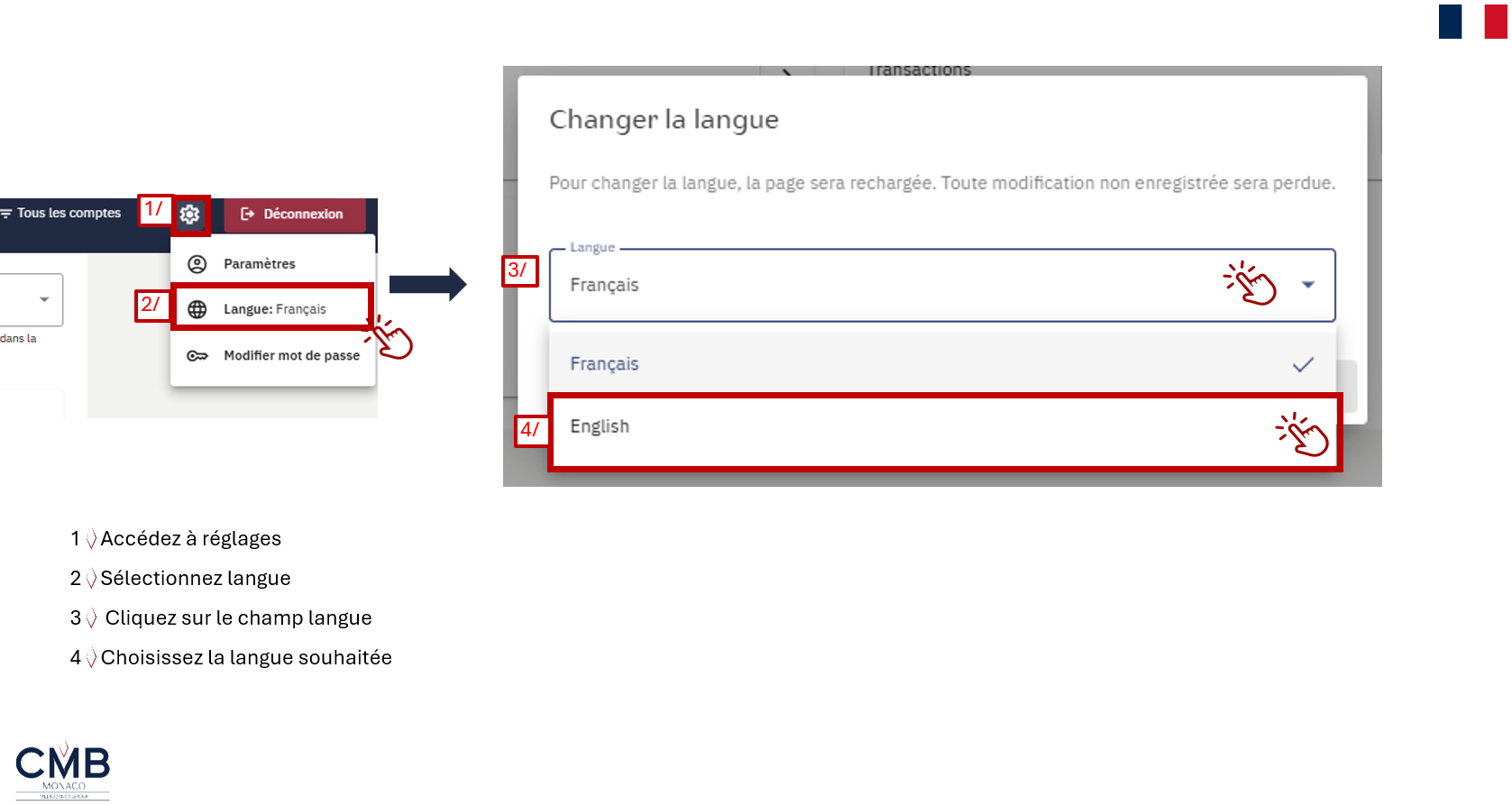
Changement de langue – CMB Online
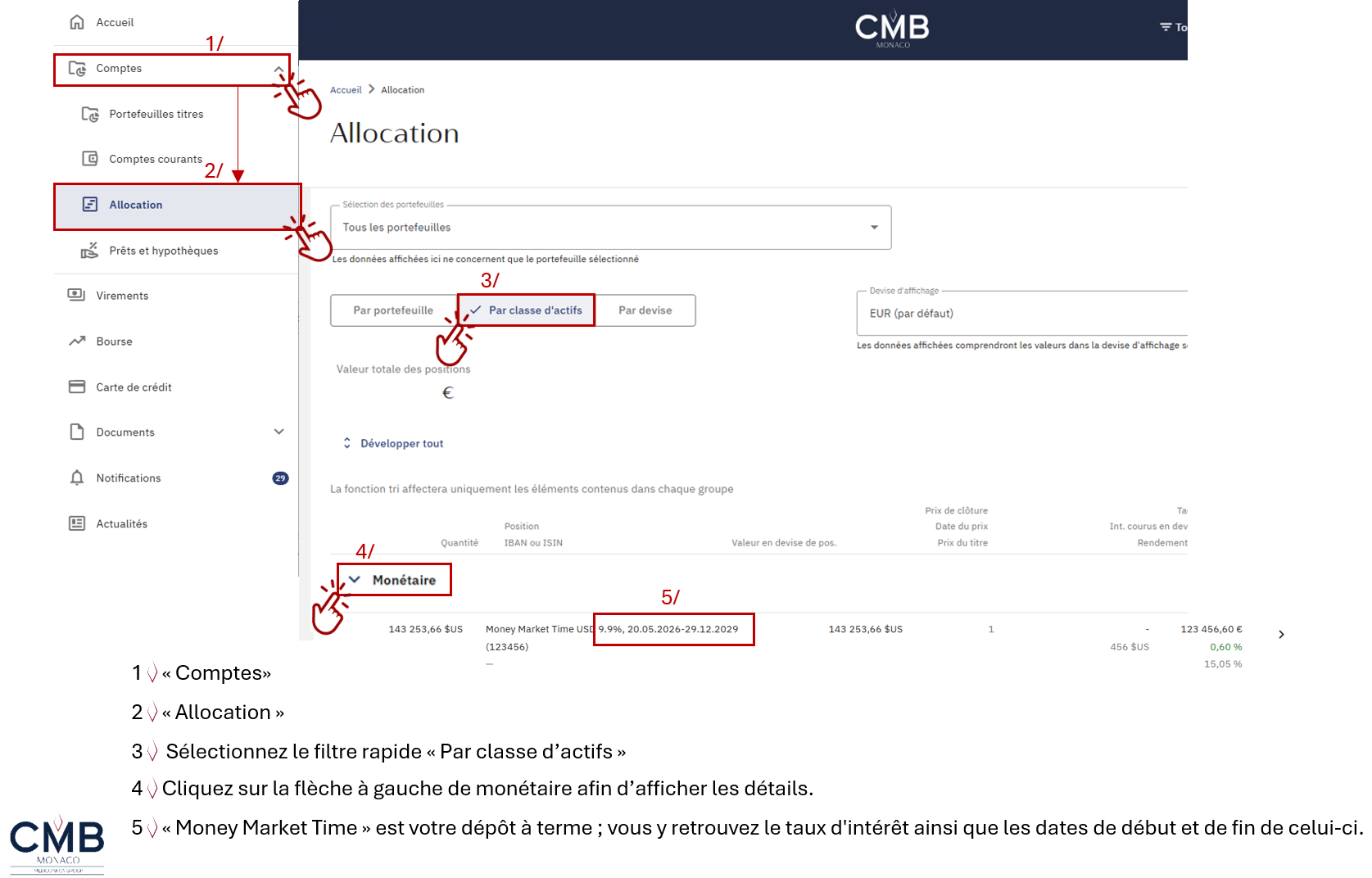
Dépôt à terme